
WordPress : les réglages indispensables après l’installation

WordPress installé, et maintenant ? Découvrez les 10 réglages indispensables à configurer immédiatement - permaliens, SEO, sécurité, visibilité - pour lancer votre site sur de bonnes bases.

En bref

WordPress est installé – félicitations. Mais l’installation n’est que la première étape. Par défaut, WordPress arrive avec des réglages génériques qui ne conviennent ni au SEO, ni à la sécurité, ni à l’image de votre site. Ce guide vous accompagne pas à pas dans les 10 réglages indispensables à effectuer immédiatement, même si vous débutez. Comptez 30 à 45 minutes, et votre site sera sur de vraies bases solides.

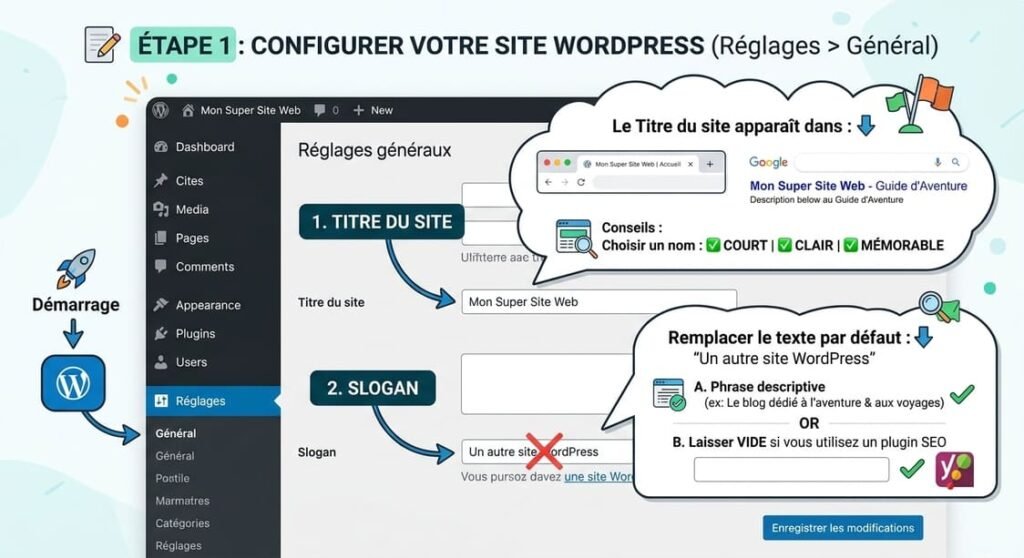
1. Régler le titre du site et la description (tagline)

C’est le premier endroit à visiter. Allez dans Réglages > Général.

  • Titre du site : c’est le nom qui apparaît dans l’onglet du navigateur et dans les résultats Google. Choisissez-le court, clair, mémorable.

  • Slogan (ou tagline) : WordPress inscrit par défaut « Un autre site WordPress ». Remplacez-le par une phrase qui décrit vraiment votre activité, ou laissez-le vide si vous utilisez un plugin SEO.

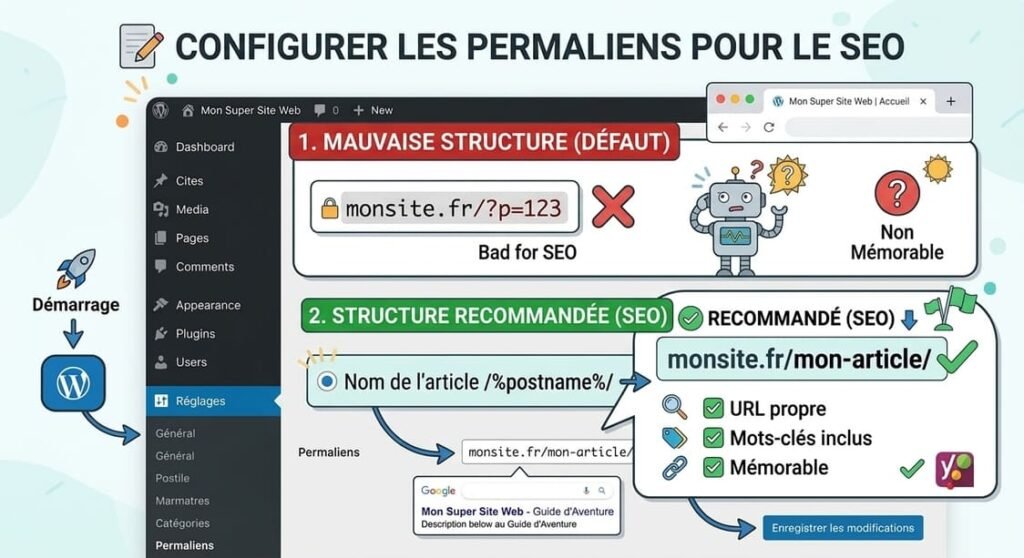
2. Configurer les permaliens pour le SEO

C’est le réglage SEO le plus important à faire avant de publier quoi que ce soit. Allez dans Réglages > Permaliens.

Par défaut, WordPress génère des URLs du type monsite.fr/?p=123. C’est illisible pour vos visiteurs et peu apprécié des moteurs de recherche.

Choisissez la structure « Nom de l’article » : vos URLs deviendront monsite.fr/mon-article/. C’est propre, descriptif, et c’est la recommandation unanime de la communauté WordPress.

⚠️ Attention : si vous changez les permaliens sur un site déjà en ligne avec du contenu publié, toutes vos URLs changent. Faites ce réglage dès le départ, avant toute publication.
3. Vérifier l’adresse e-mail d’administration

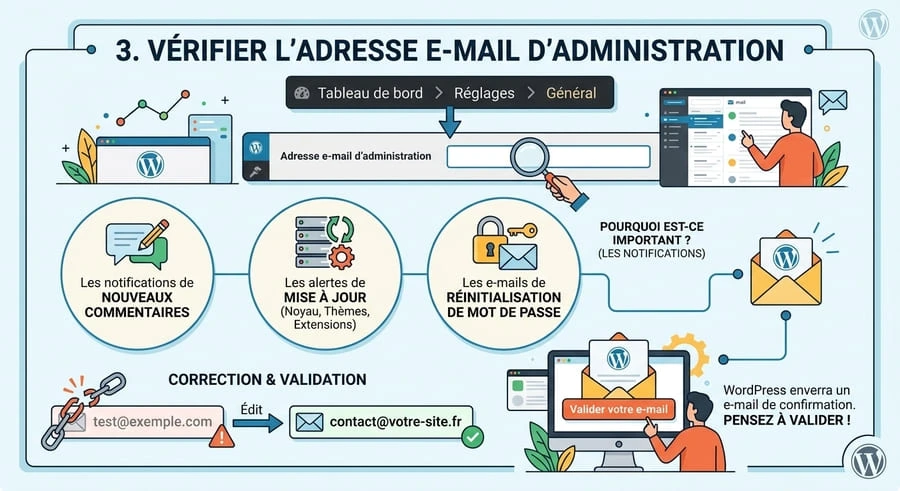
Toujours dans Réglages > Général, vérifiez que l’adresse e-mail d’administration est bien la vôtre – et qu’elle est accessible.

C’est sur cette adresse que WordPress envoie :

  • les notifications de nouveaux commentaires,

  • les alertes de mise à jour,

  • les e-mails de réinitialisation de mot de passe.

Si vous avez installé WordPress avec une adresse temporaire ou de test, corrigez-la maintenant. WordPress vous enverra un e-mail de confirmation : pensez à valider.

4. Régler le fuseau horaire et le format de date

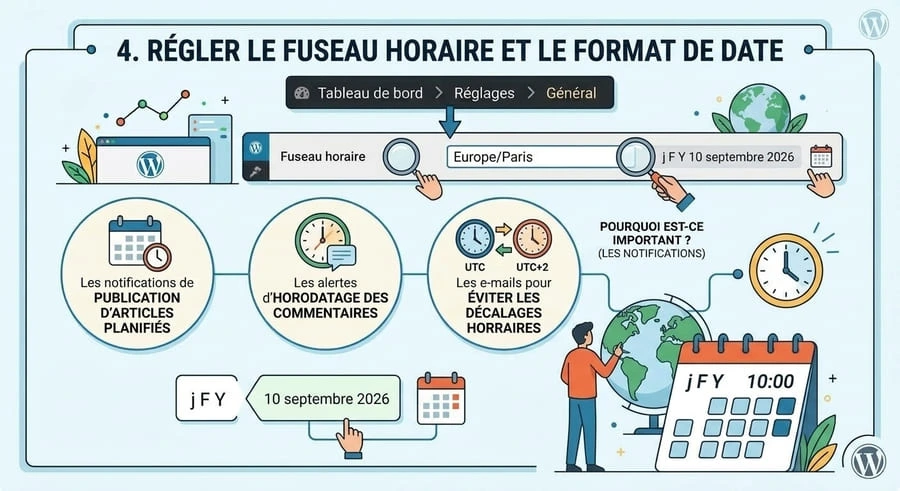
Dans Réglages > Général, descendez jusqu’à la section Fuseau horaire.

  • Sélectionnez Europe/Paris si votre site cible la France.

  • Choisissez le format de date qui correspond à votre public : j F Y affiche 10 septembre 2026, ce qui est naturel en français.

Ce réglage impacte l’heure de publication de vos articles, la planification des contenus et les horodatages dans les commentaires. Un fuseau mal réglé peut créer des décalages confus pour vos lecteurs.

5. Désactiver les commentaires (ou les sécuriser)

Les commentaires WordPress sont activés par défaut sur tous les articles. C’est une porte ouverte au spam si vous ne les gérez pas.

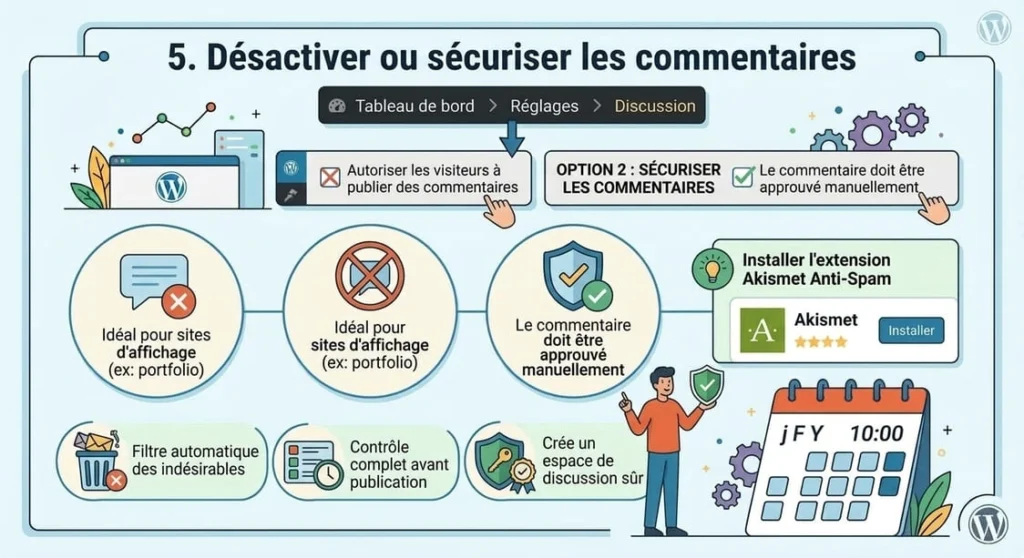
Option 1 – Désactiver globalement (recommandé pour les sites vitrines et les blogs débutants) :

  • Allez dans Réglages > Discussion.

  • Décochez « Autoriser les visiteurs à publier des commentaires sur les nouveaux articles ».

Option 2 – Les garder mais les sécuriser :

  • Cochez « Le commentaire doit être approuvé manuellement ».

  • Installez le plugin Akismet Anti-Spam (gratuit pour un usage personnel) pour filtrer automatiquement les spams.

💡 Astuce : si vous désactivez les commentaires globalement, pensez aussi à désactiver les pingbacks et les trackbacks dans la même page pour éviter les requêtes inutiles.
6. Supprimer les contenus inutiles par défaut

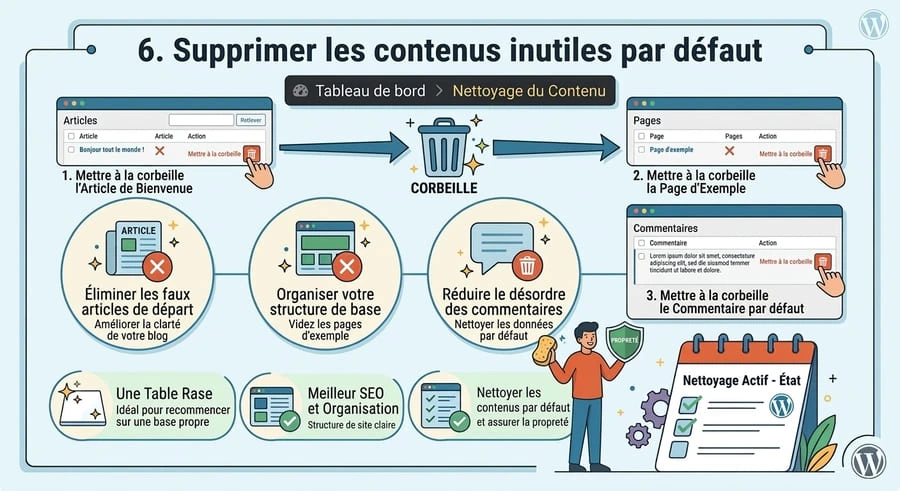
WordPress installe automatiquement du contenu d’exemple. Supprimez-le avant de commencer à travailler.

Ce qu’il faut effacer :

  • L’article « Bonjour tout le monde ! » → Articles > Tous les articles > Mettre à la corbeille

  • La page « Page d’exemple » → Pages > Toutes les pages > Mettre à la corbeille

  • Le commentaire par défaut → Commentaires > Mettre à la corbeille

Ces éléments n’ont aucune valeur pour votre site et peuvent même nuire à votre image si un visiteur tombe dessus par accident. Nettoyez, et partez sur une ardoise vierge.

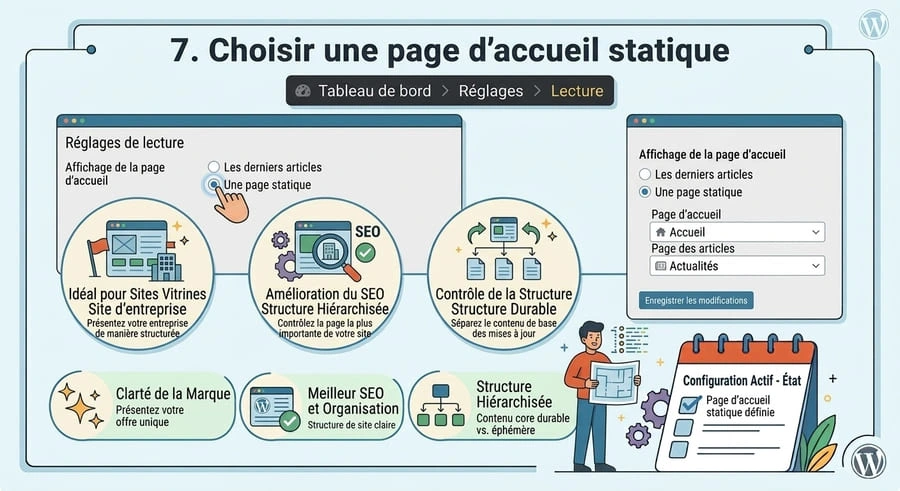
7. Choisir une page d’accueil statique

Par défaut, WordPress affiche vos derniers articles sur la page d’accueil. C’est parfait pour un blog pur. Mais si vous créez un site vitrine ou un site d’entreprise, vous voulez une vraie page d’accueil personnalisée.

Allez dans Réglages > Lecture :

  • Sélectionnez « Une page statique ».

  • Choisissez la page que vous avez créée comme page d’accueil dans « Page d’accueil ».

  • Désignez une autre page comme « Page des articles » si vous avez un blog.

Ce paramètre est fondamental pour la structure de votre site. Il conditionne la façon dont WordPress organise votre contenu et dont Google comprend votre architecture.

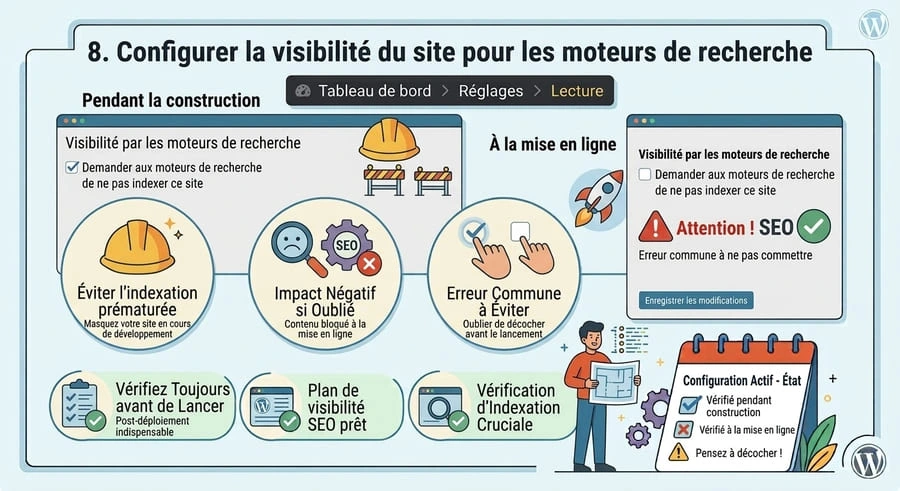
8. Configurer la visibilité du site pour les moteurs de recherche

Toujours dans Réglages > Lecture, repérez l’option « Demander aux moteurs de recherche de ne pas indexer ce site ».

  • Pendant la construction : vous pouvez cocher cette case pour éviter que Google indexe un site inachevé.

  • Au moment de la mise en ligne : décochez-la impérativement. C’est l’une des erreurs les plus fréquentes chez les débutants – et l’une des plus coûteuses en termes de référencement.

⚠️ Erreur classique : des dizaines de sites restent invisibles sur Google pendant des semaines simplement parce que cette case est restée cochée après le lancement. Vérifiez-la deux fois.

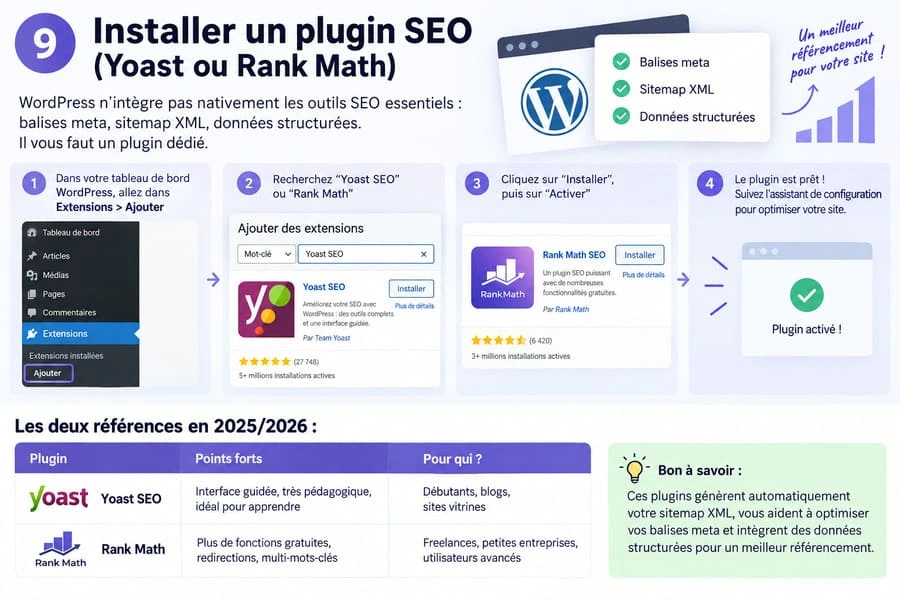
9. Installer un plugin SEO (Yoast ou Rank Math)

WordPress n’intègre pas nativement les outils SEO essentiels : balises meta, sitemap XML, données structurées. Il vous faut un plugin dédié.

Les deux références en 2025/2026 :

PluginPoints fortsPour qui ?
Yoast SEOInterface guidée, très pédagogique, idéal pour apprendreDébutants, blogs, sites vitrines
Rank MathPlus de fonctions gratuites, redirections, multi-mots-clésFreelances, petites entreprises, utilisateurs avancés


Les deux sont gratuits dans leur version de base. Installez-en un seul – jamais les deux en même temps.

Comment installer : allez dans Extensions > Ajouter une extension, tapez le nom du plugin, cliquez sur Installer, puis Activer. L’assistant de configuration vous guidera étape par étape.

💡 Astuce : une fois le plugin SEO actif, il prend en charge le titre et le slogan de votre site. Vous pouvez alors vider le champ « Slogan » dans Réglages > Général pour éviter les doublons.

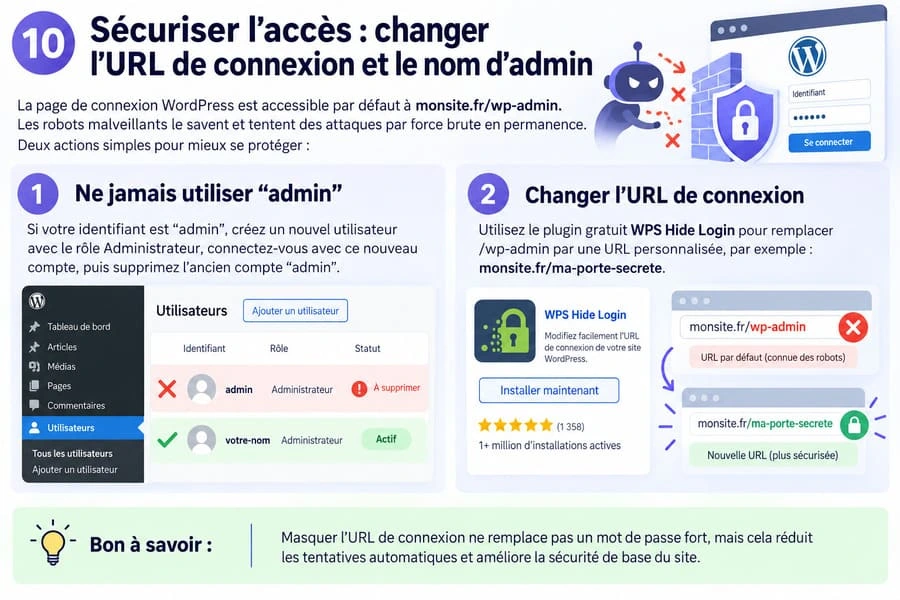
10. Sécuriser l’accès : changer l’URL de connexion et le nom d’admin

La page de connexion WordPress est accessible par défaut à monsite.fr/wp-admin. Les robots malveillants le savent et tentent des attaques par force brute en permanence.

Deux actions simples pour se protéger :

  1. Ne jamais utiliser « admin » comme nom d’utilisateur. Si c’est le cas, créez un nouvel utilisateur avec un rôle Administrateur, connectez-vous avec ce nouveau compte, puis supprimez l’ancien compte « admin ».

  2. Changer l’URL de connexion avec un plugin comme WPS Hide Login (gratuit). En quelques clics, votre page de connexion devient monsite.fr/ma-porte-secrete – et les bots ne la trouvent plus.

💡 Astuce bonus : activez l’authentification à deux facteurs (2FA) avec un plugin comme WP 2FA. C’est gratuit, rapide à configurer, et ça multiplie considérablement la sécurité de votre accès administrateur.

Checklist récapitulative

Voici les 10 réglages WordPress à cocher avant de lancer votre site :

  • ✅ Titre du site et slogan configurés (Réglages > Général)

  • ✅ Permaliens réglés sur « Nom de l’article » (Réglages > Permaliens)

  • ✅ Adresse e-mail d’administration vérifiée et validée

  • ✅ Fuseau horaire réglé sur Europe/Paris

  • ✅ Commentaires désactivés ou modération activée (Réglages > Discussion)

  • ✅ Article, page et commentaire par défaut supprimés

  • ✅ Page d’accueil statique définie (Réglages > Lecture)

  • ✅ Indexation par les moteurs de recherche activée avant la mise en ligne

  • ✅ Plugin SEO installé et configuré (Yoast SEO ou Rank Math)

  • ✅ Nom d’admin changé + URL de connexion sécurisée

FAQ

Combien de temps faut-il pour effectuer tous ces réglages WordPress ?

Comptez 30 à 45 minutes pour un débutant qui suit ce guide pas à pas. La plupart des réglages se font en quelques clics. La configuration du plugin SEO peut prendre un peu plus de temps si vous renseignez toutes les informations demandées par l’assistant.

Techniquement oui, mais c’est déconseillé. Changer la structure des permaliens sur un site existant modifie toutes vos URLs. Si Google les avait déjà indexées, vous perdez temporairement votre positionnement. Si vous devez quand même le faire, configurez des redirections 301 pour chaque ancienne URL.

Non, jamais. Ces deux plugins font le même travail et peuvent entrer en conflit. Choisissez-en un seul, configurez-le correctement, et restez-y. Pour un débutant, Yoast SEO est souvent plus confortable grâce à son interface guidée.

Connectez-vous à Google Search Console (gratuit) et ajoutez votre site. L’outil vous indique si Google peut explorer vos pages et vous alerte en cas de problème d’indexation. C’est l’outil de référence pour suivre la visibilité de votre site dans les résultats de recherche.

Ces réglages constituent la configuration WordPress de base indispensable – c’est le socle. Pour aller plus loin, il faudra travailler le contenu (articles optimisés, balises Hn, mots-clés), la performance (cache, images optimisées) et les liens entrants. Mais sans ces réglages initiaux, même le meilleur contenu part avec un handicap.

Laisser un commentaire

Partager cet article :

Envie d’en découvrir plus ? Voici d’autres articles.

👤 Abdellah Nacereddine BEKRAR – Voir le profil LinkedIn Consultant en création de sites web et e-commerce, spécialisé WordPress depuis plus de 2 ans. Il accompagne TPE et entrepreneurs dans la mise en ligne de leurs projets digitaux, de l’installation à l’optimisation SEO.